
一、u盘读取不到了怎么办
方法一 :
1、首先右击计算机,选择“ 管理 ”。
2、在计算机设备管理器中,通用串行总线控制器下,看看USB驱动有没有出现黄色感叹号,有感叹号说明USB的驱动存在问题,请重 新安装驱动程序。
方法二:
1、打开计算机,点击左上角“ 工具 ”,选择 “文件夹选项 ”。
2、在弹出的对话框中点击 “查看”。
3、在高级设置下面找到隐藏文件和文件夹,选择启用显示隐藏的文件、文件夹和驱动器,点击“ 确定 ”即可。
二、u盘无法识别怎么修复
方法一
1.右击计算机图标,打开“管理”菜单。
2.在左侧树形菜单中找到“存储”下点击“磁盘管理”。
3.在磁盘列表中查看是不是有存在没有盘符的磁盘。
4.如果有则右击这个盘选择“将分区标识为活动分区”,再给磁盘取个名称。
第二种方法
1.在左侧树型菜单中点击“设备管理器”。
2.在设备列表中展开找到“USB大容量存储设备”。
3.右击选择“卸载”。
4.卸载完成后再右击顶上的计算机名,选择“扫描检测硬件改动”。
三、u盘无法识别怎么办
步骤/方式1
1.硬件问题:USB接口接触不良。可以换到电脑另外一个usb口试试
步骤/方式2
2.usb问题:u盘可能坏了,可以换个u盘试试
步骤/方式3
3.系统问题:有可能是u盘驱动出错。可以重新扫描一下u盘驱动。
首先插上u盘
步骤/方式4
然后右击此电脑,点击管理
步骤/方式5
然后点击通用串行总线,在选中u盘驱动
步骤/方式6
然后点击上面红叉卸载,点击确定
步骤/方式7
然后在点击操作,点击扫描检测硬件改动
步骤/方式8
最后u盘出来了
四、bios不识别系统u盘原因及办法
bios不识别u盘的原因以及解决办法
bios不识别u盘(1)
进入BIOS设置之后。找到”USB Storage Legacy Support”或”USB Storage Function”选项,设置为”Enabled”。
bios不识别u盘(2)
再将UEFI/Legacy Boot设置为Legacy only或Legacy first。
bios不识别u盘(3)
然后设置csm开启,在BOOT 菜单下的Launch CSM 便显示可设置状态。
bios不识别u盘(4)
开启之后我们按F10保存设置即可。
bios不识别u盘(5)
原因bios不兼容。
解决方法:
1、新型主板预装win8或win10默认启用安全启动模式,同时会禁用U盘启动项,需要在bios开启兼容模式。
bios不识别u盘(6)
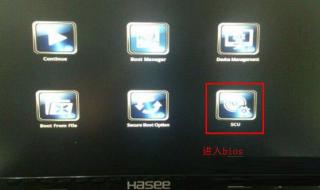
2、按Del/F2进入BIOS设置,找到Secure Boot,按回车设置为Disabled。
bios不识别u盘(7)
3、再将UEFI/Legacy Boot设置为Legacy only或Legacy first。
bios不识别u盘(8)
五、u盘插上不显示了怎么办其他的u盘可以
1、在确保没问题的USB接口上,插上U盘,听一下音箱有没有叮咚一声的响声。如果什么声音也没有,说明电脑完全没有识别到有USB设备插入,那可能是U盘坏了。
2、如果有声音,说明能检测到USB设备,可能是系统的问题,导致未识别。1、首先确认是不是U盘损坏了,可以把U盘插到其他电脑上去,看看能否读出。如果仍然都不出再进行下一步。
2、然后点击笔记本右下角的状态栏部分,看看有没有类似一个小U盘的标志。
3、然后点击这个U盘图标,查看并记下“弹出”下面的名字。
4、右键点击桌面的计算机/电脑,打开 管理,找到设备管理器,打开如下界面。
5、一次点击右侧的各种驱动器、控制器、设备,查找是否有第三步的所记下的那个名字。着重找一下便携设备、磁盘驱动器、存储控制器、键盘等,因为有可能你的U盘被识别成了其他设备。
6、找到之后,右键点击卸载,然后拔下U盘重新插一次就可以了。
一、u盘读取不到了怎么办
方法一 :
1、首先右击计算机,选择“ 管理 ”。
2、在计算机设备管理器中,通用串行总线控制器下,看看USB驱动有没有出现黄色感叹号,有感叹号说明USB的驱动存在问题,请重 新安装驱动程序。
方法二:
1、打开计算机,点击左上角“ 工具 ”,选择 “文件夹选项 ”。
2、在弹出的对话框中点击 “查看”。
3、在高级设置下面找到隐藏文件和文件夹,选择启用显示隐藏的文件、文件夹和驱动器,点击“ 确定 ”即可。
二、电脑识别不了u盘怎么办
解决步骤如下:
1、首先检测一下U盘是否损坏,可以将其连接到其他电脑上,如果可以识别那就是电脑问题了。右击此电脑图标,选择管理。
2.点击左侧的设备管理器,然后点击上方的查看选择,点击显示隐藏的设备。
3.下方如果显示U盘选项,右击选择启用,也可以尝试更新驱动程序软件。
三、u盘密钥不识别
1、u盘秘钥无法识别这个可能是系统的问题。 建议你可以重启电脑后,再次试一下。
2、平时加密U盘的话,建议你不要使用系统自带的加密方法,可以试一下U盘超级加密3000这款软件,这样的话,即使U盘加密,也是有办法解密的。
3、还有一种可能就是u盘出现故障了,未必和密码啥的有关系。
四、无法识别usb设备处理方法
USB控制器其实是连接USB设备的接口,如果它出了问题,那么我们连接的USB设备在设备管理器中将显示无法识别的USB设备,所以我们可以选择重装USB控制器来尝试解决问题。
1、右键点击“此电脑”,再点击“属性”,选择“设备管理器”,展开“通用串行总线控制器”。
2、右键点击带有黄色感叹号的USB设备,然后点击“卸载”。
五、朗科u盘显示不出来怎么修复
朗科U盘无法正常显示或读取,请尝试以下步骤进行修复:
1. 更换USB接口:首先,将U盘插入其他电脑或设备上,检查是否能够正常显示和读取。如果不能,请更换一个不同的USB接口(例如前面板或后面板)再次尝试。
2. 检查驱动程序:确保计算机上已经安装了最新版本的U盘驱动程序,并进行必要的更新和修复。
3. 使用磁盘管理工具:使用Windows中内置的磁盘管理工具(Disk Management)来扫描并诊断U盘故障。右击“我的电脑”,选择“管理”,找到“磁盘管理”选项,在列表中找到相应的设备并右击选择“属性”。在“Volumns”标签页下点击 “Check Now…”按钮以检查错误并自动修复文件系统问题。
4. 格式化U盘:如果以上方法都没有解决问题,则考虑格式化您的朗科U盘。但请注意,格式化会删除所有数据,请务必提前将重要数据备份至其他存储介质中。使用Windows自带功能即可实现整个过程。(如仍然存在问题建议购买新品)


本文《u盘读取不到了怎么办 u盘无法识别怎么办》希望能帮助到你!